суббота, 20 сентября 2008 г.

Бесшумный блок питания. Часть 3. Выводы.

Промучавшись с блоком питания около трёх вечеров пришёл к достаточно печальным выводам.

Ну во-первых расскажу, что делал дальше.

Выпаял диодную сборку и поставил её на меньший радиатор, убрав с него два транзистора на второй радиатор.

Включил - работает. Начал тестировать. Пять минту - полёт нормальный. Оставляю на пол часа. В итоге. Меньший радиатор комнатной температуры, больший радиатор градусов 40, что очень хорошо, ибо оптимальный режим для полупроводников. Внутренний радиатор с одним транзистором, который слева - температура чуть выше комнатной. Последний внутренний радиатор - больше 70 градусов, рука еле держит, а на этом радиаторе всего один транзистор (!). Но как выяснилось нагревает радиатор вовсе не он. Рядом с радиатором расположены несколько электролитический конденсаторов и несколько резисторов. Именно эта компания и нагревается до запредельных температур и потоком горячего воздуха нагревает радиатор. Переворачиваем плату и на месте этих элементов видим потемневший лак от высокой температуры. Есть ещё одном место на плате, где лак потемнел. Там тоже расположены резистры.

В общем как я понимаю без вентилятора обойтись не получится. Как оказалось элементы, расположенные вне радиаторов тоже необходимо охлаждать. Как это сделать без вентилятора в голову не приходит. Буду думать, а пока проект "заморожен" или остановлен, как кому больше нравится.

Обидно :(


Читать далее

четверг, 18 сентября 2008 г.

Глюк в Vista.

Сегодня поймал оригинальный глюк в Vista. Комментраии излишни: Vista И что на это можно ответить?


Читать далее

Бесшумный блок питания. Часть 2. Реализация.

Итак, сразу от слов к делу.

Как и общал - сначала фотографии раздобытых мною радиаторов. Тот, что длиннее от слотового Celeron 366.
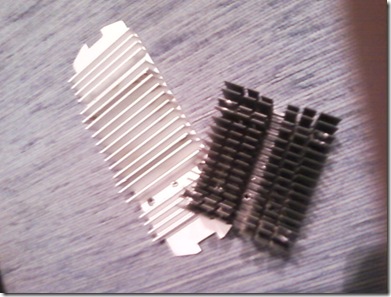
Фото-0007

Сразу в них были просверлены отверстия для крепления транзисторов и силовых диодных вставок. Была нарезана резьба в этих отверстиях под винт M3. Всё это делалось при помощи обычной дрели и метчика, причём метчика M3.1 не было, проходил сразу M3.2.

Далее снимаем корпус с нашего испытуемого:
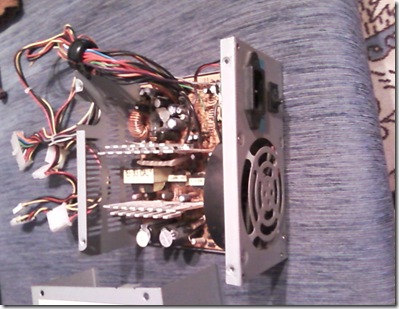
Фото-0004

Смотрим на то, что имеем. А имеем следующие. 2 радиатора, в общем достаточно небольших, на которых расположены все элементы, которые могут греться. На первом радиаторе расположено 3 питающих транзистора:Фото-0006
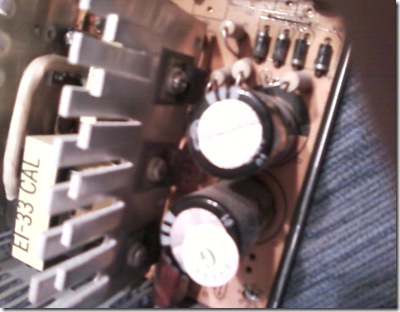
На втором радиаторе аналогично расположено 3 транзистора, но к ним ещё добавилась диодная пара, судя по угрожающему виду достаточно мощная:

Фото-0005

Теперь начинаем всё это дело разбирать и аккуратно выпаивать транзисторы. Я решил на новые радиаторы вешать не все элементы, а лишь по 2 транзистора на каждый радиатор. Всё-таки опасаюсь я малой площади новых радиаторов, поэтому попробую использовать все 4.

С выпаиванием у меня аккуратно мягко говоря не получилось. Пытался сначала выпаивать методом с применением оплётки экранированного провода. Но то ли руки у меня не из того места растут, то ли паяльник маломощный, но на оплётку собираться ничего не хотело. Выпаял по-старинке - просто паяльником, постепенно раскачивая деталь. Причём аккуратно не получилось, несколько дорожек отслоились от текстолита. Неприятно, конечно, но не смертельно.

На то, что транзисторы полевые, честно говоря забил. Выпаивал незаземлённым паяльником, когда он был подключён к сети.

В общем после сей процедуры закрепляем транзисторы на новых радиаторах:
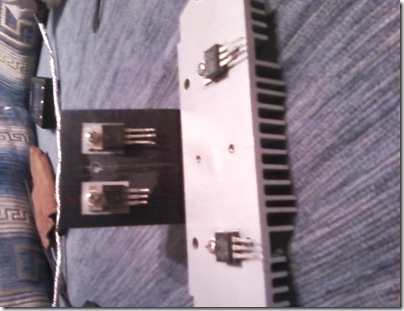
Фото-0009

Обязательно ставим изолирующие прокладки между радиаторами и транзисторами, ибо они под высоким напряжением и если вы не последуете этому совету, можете даже не включая выбрасывать БП. Я взял старые, которые были на старых радиаторах.

Теперь всё это добро осталось спаять обратно. Забегая вперёд, скажу, что на транзисторах не столь большой ток, во всяком случае, не настолько насколько я предполагал, поэтому мне подошли провода достаточно щедящего сечения. Взял их со старых вентиляторов.

В итоге у меня получилось примерно следующее:
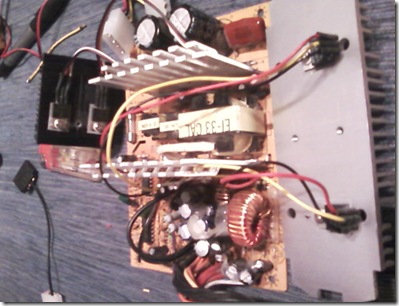
Фото-0010

Теперь пробный запуск. Очень рекомендую перед ним всё тщательно проверить ещё раз, а только потом пытаться запустить БП.

Первый запуск с одним жёстким диском в качестве нагрузки оказался неудачным. Всё оказалось довольно просто, не доконца был вставлен разъём питания в жёсткий диск.

Идём дальше и подключаем старую материнскую плату и пробуем запустить:
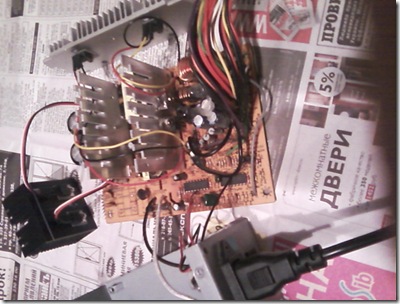
Фото-0011

Вентилятор на процессоре запустился, жёсткий диск заработал. И... Честно скажу этого я ещё не слышал!) А услышал я как свистит питающий дроссель в блоке питания! Особенно при старте жёсткого диска. Очень и очень тихо :)

Начинаем тестирование температурного режима. Оставляем работающую систему на 5-10 минут. За это время не должна сгореть :) но достаточно, чтоб немного прогреть элементы.

Итак, итоги. Температура новых радиаторов всего на 2 градуса выше комнатной. Тоже самое касается старого радиатора на котором были расположены 3 транзистора (сейчас там находится всего 1). А вот неприятная новость ждала ровно в 3х сантиметрах. Второй разиатор нагрелся за 7 минут до температуры около 70 градусов. Всё оказалось из-за диодной пары, которая находится на нём.

Думаю так оставлять не стоит. Хоть диоды и могут работать при достаточно высоких температурах, но на этом радиаторе также располагается ещё один транзистор. В общем надо что-то менять. Либо выносить диодную пару на ещё один отдельный радиатор, либо переносить на один из новых радиаторов.

В общем есть ещё чем заняться. Так что продолжение следует... :)


Читать далее

вторник, 16 сентября 2008 г.

Бесшумный блок питания. Часть 1. Наброски.

Не скажу, что мой медиасервер уж слишком шумит. Но всё же ночью звук от системного блока создаёт некий дискомфорт. Причиной тому 2 элемента: HDD и блок питания. Первый пока оставим в покое, а вот вторым планирую заняться в ближайшее время.

На самом деле в корпусе находится ещё один вентилятор, стоит он на северном мосту чипсета. Но с ним отдельная история, да и пока 40 миллиметровый вентилятор работает вполне умеренно. Дальше будет видно, возможно заменю в дальнейшем на стандартный пассивный радиатор от какой-нибудь матери.

А пока разбираемся с БП.

Во-первых, что имеется в наличии:

  1. Блок питания 235 Вт формата ATX v2.0.
  2. Блок питания 300 Вт формата ATX12V (с дополнительным коннектором 12 В для дополнительного питания процессора).
  3. Радиатор от старенького Celeron 333 Slot 1. Радиатор достаточно приличных размеров (фото в следующих записях).
  4. Радиатор от кулера Voolcano S370, охлаждал Celeron 633. Габариты небольшие, но достаточно серьёзное оребрение.

Думаю переделывать БП 235 Вт по нескольким причинам. Во-первых, меньше мощность, а значит теоретически меньше тепловыделение. Во-вторых БП старенький и его не так жалко, если вдруг что-то пойдёт не так.

Проблему с дополнительным 4х-пиновым разъёмом планирую решить просто добавив его на линию 12 В. Теоретически мощности на этой линии должно хватить.

Ещё опасаюсь того, что площади радиаторов будем недостаточно для пассивного охлаждения. Придётся тогда либо возвращать всё на свои места, либо искать радиаторы побольше.

Ещё проблема с тем. чтобы выпаять силовые транзисторы. Как вычитал из сети - они полевые, значит бояться статики. Придётся или заземлять паяльник (что проблематично с учётом отсутсвия заземления в проводке в доме), либо отключать на время касания паяльник из сети, что черевато недостаточно горячим жалом (а припой там тугоплавкий, по идее).

В общем как-то так. Есть простор для творчества. Дальше будет видно.


Читать далее

понедельник, 15 сентября 2008 г.

Домашний медиасервер или на пути к цифровой мечте :) Часть 2.

В первой части статьи (или как это правильно назвать?) о домашнем медиасервере я рассмотрел создание медиасервера из железа которое было в наличии, но в данном подходе оставались ещё недоконца решённые задачи. Чтож, стоит идти вперёд и продолжать создавать "цифровую мечту" :)

Итак, напомню о некоторых неприятностях, которые оставались нерешёнными:

  1. Высокий уровень шума от процессорного вентилятора, да и системы в целом.
  2. Достаточно приличное энергопотребление всей системы.

Недостатки, конечно, сомнительные, но определённую долю дискомфорта в себе несли. Некоторые читатели могут сказать, что это не существенно, но лично для меня это были достаточно неприятные моменты.

Мыслей в голове было полно. Если с уровнем шума можно было бороться (например, установив более тихое охлаждение, замени БП и т.д.), то с энергопотреблением уж практически ничего не сделаешь.

И вот, очередной раз пробегая глазами по местному интернет-магазину наткнулся на очень интересную материнскую плату. А имя ей Intel D945GCLF, причём продаётся с уже впаянным в неё процессором Intel Atom 230 (1,6 GHz). Вот это было действительно находкой для меня. Материнская плата типоразмера MiniITX, абсолютно холодный процессор (даже без вентилятора) энергопотреблением 4 Вт, поддержка памяти DDR2, 2 SATA + 1 IDE порты, в общем всё как в сказке! Единственный недостаток данного устройства - достаточно прожорливый северный мост 945GC с энергопотреблением в 22,2 Вт. Но это меня устраивало.

Здесь, пожалуй, стоит немного оговориться. На самом деле платформа Intel Atom не является единственным представителем данного класса устройств малых размеров и с низким энергопотреблением. Справедливости ради стоит упомянуть о платформах предлагаемых VIA. Энергопотребление этих процессоров несколько выше чем у Atom, но и чипсеты значительно менее прожорливые в плане энергии. Но, во-первых, в родном городе плат этой платформы мне найти не удалось, а во-вторых, чисто субъективно, платформе от Intel лично я доверяю больше.

Теперь вернёмся обратно к тому, что мы теперь имели в наличии. Кстати цена данной системы была очень приятной: материнская плата с процессором обошлась мне всего в 1890 рублей. Сходу докупив планку памяти DDR2 PC5300 1024 Mb Hynix довольный примчался домой. Остальное железо вроде как бы было. Да и что тут собственно нужно - HDD и блок питания.

Но в процессе сборки возникла очередная проблема. Блок питания, который питал старенькую систему не поддерживал стандарт ATXV12, в то время как на материнской плате присутствовал дополнительный 4х пиновый разъём для питания процессора. В общем без потпитки материнская плата не запустилась, пришлось докупать ещё и блок питания.

Но это стоило того! Шустрая, тихая и "экологичная", если так можно сказать, машинка теперь работала у меня дома. И всё это добро обошлось мне без стоимости HDD менее, чем 3000 рублей.

Далее необходимо было выбрать корпус для сего чуда, но об этом уже в другой за, скорее всего даже в дополнениях.

По поводу ПО. Пока на моём домашнем сервере прижилась Windows 2003 Server, но выбор окончательного варианта конфигурации и платформы ПО не сделан, так что всё ещё впереди :) Что буду делать, то буду писать.

А на этой ноте вынужден остановиться :).


Читать далее

пятница, 29 августа 2008 г.

Автозапуск программ до входа в систему

Не так давно озадачился проблемой запуска программ, в частности uTottent, до входа в систему. В случае с Windows XP сделал несколько проще – устроил просто автоматический вход в систему, в случае с Windows 2003 Server всё оказалось несколько сложнее.

Дело в том, что автоматический вход в систему на серверной ОС, мягко говоря, не желателен в целях обеспечения безопасности. А автозапуск некоторых программ, если не необходим – то желателен. Способ решения данного вопроса оказался достаточно прост:

  1. Идём Пуск -> Все программы -> Стандартные -> Служебные -> Назначенные задания.
  2. Добавить задание. Откроется мастер новых заданий.
  3. Нажимаем далее, выбираем из списка нужную программу.
  4. Устанавливаем тип запуска При загрузке компьютера.
  5. Вводим имя пользователя и пароль от которого будет выполняться программа.
  6. Нажимаем на кнопку Готово.

Всё, при следующей перезагрузке программа запуститься без входа пользователя в систему.


Читать далее

четверг, 28 августа 2008 г.

Что такое не везёт? Или как с этим бороться?

Нет, сказать, что я не патриот своей родины может далеко не каждый… И всё же от такого хочется расстрелять половину населения нашей страны.

Вчера решил несколько перераспределить место в системном разделе и разделе для хранения данных. Установил Partition Magic и принялся за работу. Уменьшил немного раздел для хранения данных, несколько увеличил системный раздел на жёстком диске и нажал на Apply. Компьютер удачно перезапустился и принялся за работу. Замечу, что свободными оставались Гиг этак 30-35. Естественно, после изменения размера раздела, данные начали перемещаться в свободные области диска, а это процесс прямо скажем не быстрый. И вот, когда на счётчике было уже 46%, примерно на пол секунды гаснет свет!!!

Естественно после этого таблица разделов не создана, диск системой не определяется и не монтируется. Взял R-Studio, пол дня восстанавливал наиболее важную информацию. Вроде восстановил… Проверка хэша файлов и… около 40% битых файлов.

Пора вешаться >_<.


Читать далее

среда, 27 августа 2008 г.

Удалённое управление uTorrent

Давно хотел упомянуть об этой возможности, но всё как-то вылетало из головы. У Вас дома постоянно включён компьютер и всё время тянет что-то из сети по протоколу BitTorrent? Или у Вас дома домашняя сеть и скачиванием файлов занимается домашний медиасервер или просто не тот компьютер за которым работаете Вы? Тогда эта информация окажется для Вас полезной.

Дело в том, что управлять работой BitTorrent клиента можно разными способами. Самый простой – удалённое управление рабочим столом. Но есть и минусы такого подхода. Например, если вы подключаетесь к домашнему компьютеру с работы и объём трафика для Вас принципиален, ведь данный способ достаточно прилично «кушает» ценного трафика.

Есть другой выход. А именно управление uTorrent через Web из окна своего любимого браузера. Дело в том, что программа uTorrent уже содержит в себе встроенный Web-сервер, остаётся его только настроить.

В качестве примера своих действий буду использовать uTorrent версии 1.8, самой последней на данный момент. Сразу оговорюсь, что в предыдущих версиях программы всё может оказаться несколько по-другому.

Итак, ищем меню Настройки и в нём пункт Конфигурация или просто жмём Ctrl+P. Далее ищем пункт Web интерфейс, в нём ставим галочку Включить Web UI вводим логин и пароль, которые будем использовать для входа и всё! Замечу, что по умолчанию Web-сервер будет использовать порт программы uTorrent, но можно поменять на любой другой, хотя от себя замечу, что подход по умолчанию значительно удобнее, так как не возникает необходимости настраивать дополнительный проброс портов на роутере.

Далее, с любого компьютера в сети открываем любимый браузер и пишем в адресной строке следующее http://xxx.xxx.xxx.xxx:yyyy/gui, где xxx.xxx.xxx.xxx – IP-адрес компьютера в сети, а yyyy – порт программы uTorrent. Вводим логин и пароль в появившемся окне авторизации и можем удалённо управлять работой программы uTorrent.

И в заключение небольшая оговорка. Web-сервером не поддерживается работа через браузер Internet Explorer версии ниже 7 и как утверждает автор – никогда поддерживаться не будет. В остальном проблем быть не должно. Если вы хотите управлять работой программы, например, с работы, то вместо IP-адреса компьютера в домашней сети просто вводите реальный внешний адрес вашей сети (компьютера).

Удачной скачки ;).


Читать далее

вторник, 26 августа 2008 г.

Домашний медиасервер или на пути к цифровой мечте :) Часть 1

Давно у меня в голове блуждала мысль о домашнем медиасервере, тихой, низкопотребляемой, дешёвой машинке с большим дисковым простаранством, который может работать круглосуточно, выкачиваю терабайты из сети (шучу конечно, но по сути так). Зачем? Ну во первых объём дискового пространства ноутбука, коим я располагаю невелик, а во вторых износ аккумулятора при постоянном подключении к сети ещё никто не отменял.

Чтож, мысли нужно воплощать в реальность, чем собственно и занялся. В силу ограниченности бюджета в основу медиасервера лег мой старенький Celeron 1,1 ГГц сильно китайской матерью от Aska (i815) и 128+256 Мб памяти на борту, который давно пылился в разобранном виде на балконе брата. Единственной затратой был HDD Maxtor на 40 Гб, купленный аж за 200 руб. у знакомого.

Когда этот «монстр» последний раз был у меня, он казался субъективно очень тихим, относительно более новой на тот момент машины. Когда же в этот раз собрав все железки воедино без корпуса на полке я его включил, то если честно обомлел. Приученный к тишине, нет к безшумности ноутбука, мой слух пришёл в ужас. К сожалению не располагаю прибором для измерения шума, но если считать комфортными 32 дБ на расстоянии 1 метра от системного блока, то здесь, наверное было децибел 50. Не хорошо.

Железо было быстро укомплектовано в старый корпус, шума стало меньше, но всё равно не приятно.

Теперь по поводу энергопотребления. Старенький Celeron на ядре Tualatin не слишком прожорлив на электроэнергию, в общем как и 815 чипсет, конечно по сравнению с современным оборудованием. Думаю уровень энергопотребления вряд ли превышал 100 Вт, что в общем-то приемлимо.

Что же с объёмом дискового пространства? 40 Гбайт явно мало, но HDD покупался именно из расчёта, чтоб на него стала система и минимум ПО, а для скачанных файлов и общей сетевой шары имелся SATA HDD 250 Гбайт. В общем не много, но лично мне пока хватает. Но на старой материнской плате нет разъёма для подключения SATA-диска. Зато в наличии имеется контроллер SATA/IDE в USB 2.0. Чтож, с USB тоже проблема, на матери только медленный USB 1.1 концентратор. Не проблема – ставим USB 2.0 контроллер в свободный PCI.

С железом вроде разобрались. Скажу сразу – мне повезло, у меня всё это уже было в наличии и повторюсь, потратиться пришлось лишь на HDD. Если перевести всё это на деньги, то получится примерно следующая картина (по ценам местного радиорынка):


Процессор Intel Celeron 1,1 GHz 200 руб.

Материнская плата i815 500 руб.

Память 256 Мб 200 руб.

Корпус с БП 300 руб.

HDD 250 Gb (новый) 2000 руб.

USB 2.0 контроллер 100 руб.

Итого: ~3500 руб.

На самом деле цены очень приблизительные и можно уложиться как в меньшие, так и большие деньги. Чтож, меня устраивает. Тем более, что готовые NAS стоят в 2 и более раз дороже. Конечно здесь дополнительно не указана цена ПО, если лицензионная чистота ОС важна, но для таких случаев существует Linux J.

Теперь расскажу, как я поступил при выборе ПО для нового сервера. Пробовал различные варианты. Прочитав одну из статей журнала Linux Format, как раз о создании домашнего медиасервера, решил пойти тем же путём и установить на машину Ubuntu Linux Server. Стал он без сучка и без задоринки, сразу увидел всё железо и было в общем всё гуд. Через Samba был открыт доступ с файлам для ноутбука, загрузка файлов на сервер осуществлялась по FTP, администрирование и управление можно было осуществлять через Web, SSH или Telnet, но было одно «НО». Иногда хотелось поиграть по сети в тех же Героев или Цивилизацию. Они довольно успешно запускались и достаточно шустро работали, но Linux, как известно, программам под Windows не очень-то друг. Нет, не спорю, есть WINE и Cegeda, но во-первых на Ubuntu Server нет X-сервера, а во вторых, при эмуляции естественно повышаются требования к аппаратному обеспечению, а оно у меня более чем скромное, приоритеты другие. Поэтому в конце концов была установлена старая-добрая XP.

Управление сервером осуществляется через Подключение к удалённому рабочему столу (кстати, для этого необходимо наличие именно XP Pro на сервере, так как в HE такой возможности нет). Мультимедиа данные транслируются в сети при помощи Windows Media Player 11, который к тому же поддерживает uPnP, для закачки торрентов используется всем известный uTorrent, для закачки остальных файлов Download Master.

В общем всё работает и шуршит жесткий диск, есть ещё над чем поработать, но об этом позднее J.


Читать далее

суббота, 5 июля 2008 г.

Сервер on-line игры через Wi-Fi роутер

На днях вечером выдалась свободная минутка. Было решено провести её в чистом и беззаботном отдыхе, то есть вспомнить юность и пострелять в старый добрый CS с другом J. В общем признаюсь честно, не играл уже года этак 2, а последний раз, когда игра состоялась она проходила по прямому DialUp соединению. Но времени прошло немало, телефонные разговоры теперь оплачиваются поминутно, но и мы обзавелись довольно широкими безлимитными каналами в великую сеть. Чтож, так и будем играть J.

Теперь посмотрим, что мы имеем. У друга: Спарк (PLC-технология), со статическим внутренним IP и динамическим внешним. У меня: статический внешний и внутренний IP, но существует домашняя подсеть, подключенная через Wi-Fi роутер (точную конфигурацию можно посмотреть в предыдущих сообщениях). Итак, пытаемся создать сервер CS, сначала у друга. Как и следовало ожидать – безрезультатно, внутренний его IP не пингуется, так как провайдеры у нас совсем разные, внешний пингуется, но сервера CS не видно, да и не должно быть видно, ибо не он один сидит с этого IP это раз, а во вторых, его сервер может быть виден только для его внутренней подсети. Пробуем у меня, результат тот же, сервер виден только во внутренней домашней сети.

Выход достаточно прост в данной ситуации. Что делаем? Перебрасываем порты из внутренней сети во внешнюю, так называемый Port Forwarding. Для того заходим в настройки точки доступа (роутера) в разделе NAT пункт Port Forwarding и в таблицу переброски портов добавляем новую запись. Она должна содержать следующие данные: Private IP – IP-адреса компьютера внутренней сети с которого необходимо перебросить порт во внешнюю сеть, Port Range – номер порта или диапазон портов, которые нужно перебрасывать (для CS это 27015). Сохраняем изменения и включаем Port Forwarding. После этого всё должно работать J.


Читать далее